วิธีการบันทึกรายการสินค้าประเภท Serial และ Lot
การบันทึกรายการสินค้าประเภท Serial และ Lot
เป็นการบันทึกรายการสินค้าประเภท Serial และ Lot ที่ใบสำคัญด้านรับเข้าและเบิกออก สามารถดูความหมายของ Serial และ Lot_ID, Lot_MC ได้ที่หัวข้อ “การตั้งรหัสสินค้า” บน Help center
คลิกที่นี่
การบันทึกรายการสินค้าด้านรับเข้า
เป็นการบันทึก Serial และ Lot สำหรับรับเข้าสินค้า โดยทำได้ที่ใบรับของ, ใบลดหนี้ขาย, ใบแจ้งหนี้ซื้อ, ใบเพิ่มหนี้ซื้อ, ใบซื้อสด, ใบรับเข้า, ใบรับคืน และใบปรับปรุง โดยมีหลักการบันทึก Serial และ Lot ดังนี้
- ระบุตัวอักษร/ตัวเลขต่อท้ายเพิ่มเติม เพื่อให้ทราบว่าเป็นการรับเข้าครั้งที่ 1 2 3
- หากสินค้ารับเข้าเป็นประเภทหมดอายุ ให้ระบุวันที่ผลิต-วันที่หมดอายุ
- โปรแกรมไม่อนุญาตให้บันทึก Serial และ Lot เดิมที่มีในใบสำคัญแล้ว ยกเว้น ใบรับคืนและใบลดหนี้ขาย
การบันทึกรายการสินค้าประเภท Serial และ Lot ด้านรับเข้า มีขั้นตอนดังนี้
1.เลือกประเภทใบสำคัญด้านรับเข้าสินค้าที่ต้องการ
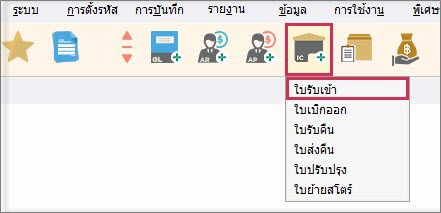
2.จากนั้นคลิกปุ่ม “New^” เพื่อเพิ่มรายการสินค้าในหน้าบันทึก

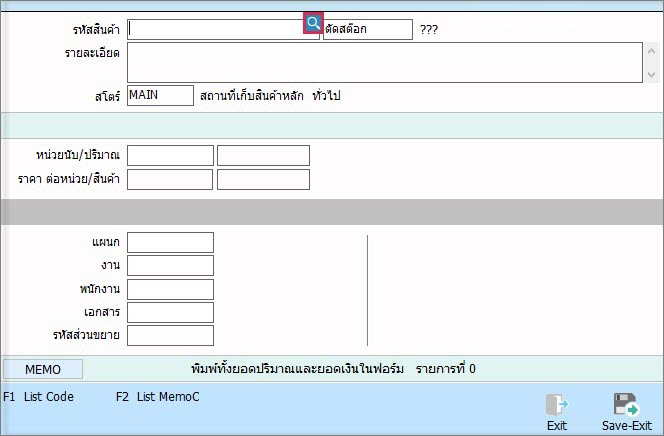
3.โปรแกรมจะแสดงหน้าจอการบันทึกรายการสินค้า ให้คลิกหรือคลิกขวาที่ช่องรหัสสินค้า
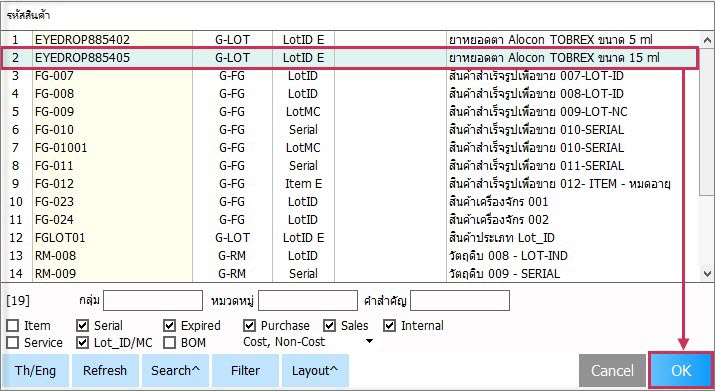
4.ให้เลือกรหัสสินค้าประเภท Serial หรือ Lot ที่ต้องการ และคลิกที่ปุ่ม “OK”
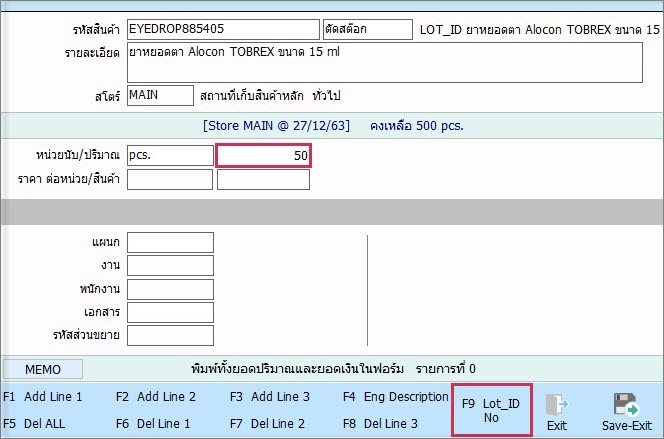
5.จากนั้นระบุปริมาณสินค้า และคลิกที่ปุ่ม “F9” เพื่อบันทึกรายการ Serial หรือรายการ Lot รับเข้า
6. โปรแกรมจะแสดงหน้าจอการบันทึกรายการ Serial และ Lot รับเข้า เมื่อระบุ Serial หรือ Lot สำหรับสินค้ารับเข้าที่ต้องการแล้ว ให้คลิกที่ปุ่ม “OK” เพื่อบันทึก
ตัวอย่าง : หน้าจอการบันทึกรายการ Lot เมื่อเลือกสินค้าประเภท Lot_ID, Lot_MC
ตัวอย่าง :หน้าจอการบันทึกรายการ Serial เมื่อเลือกสินค้าประเภท Serial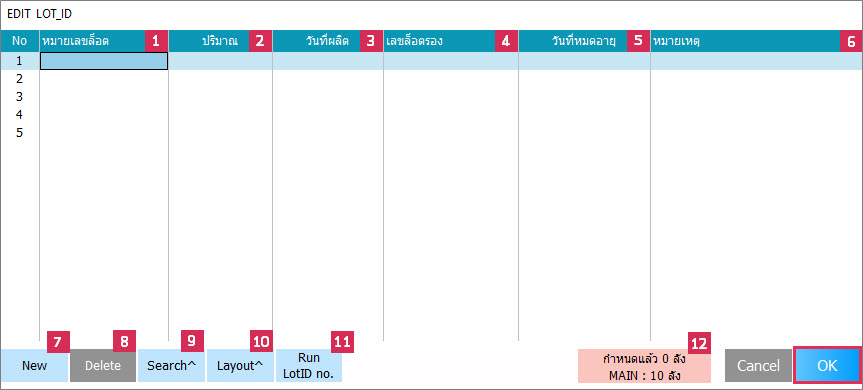
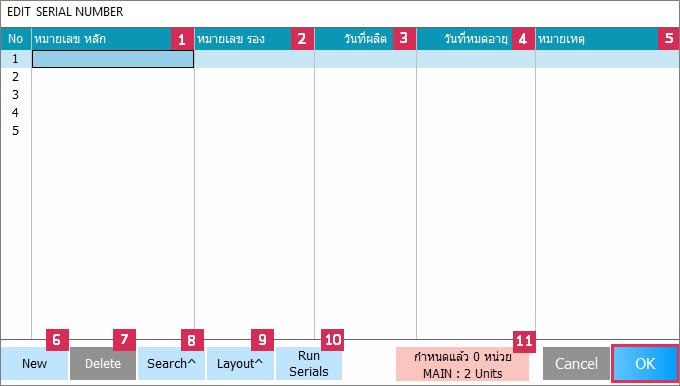
1) หมายเลขล็อต/หมายเลขหลัก ให้ดับเบิลคลิกที่คอลัมน์ “หมายเลขล็อต” หรือ “หมายเลขหลัก” เพื่อระบุ Lot หรือ Serial หลัก ของสินค้ารับเข้าที่ต้องการ โดยระบุได้ถึง 50 ตัวอักษร
2) ปริมาณ ให้ดับเบิลคลิกที่คอลลัมน์ “ปริมาณ” เพื่อระบุปริมาณสินค้าที่ต้องการ โดยระบุได้ถึง 13 หลัก คอมลัมน์นี้จะแสดงเฉพาะสินค้าประเภท Lot_ID และ Lot_MC เท่านั้น
3) วันที่ผลิต ให้ดับเบิลคลิกที่คอลัมน์ “วันที่ผลิต” เพื่อระบุวันที่ผลิตของสินค้า โดยไม่เกี่ยวข้องกับวันที่ใบสำคัญ
4) เลขล็อตรอง/หมายเลขรอง ให้ดับเบิลคลิกที่คอลัมน์ “เลขล็อตรอง” หรือ “หมายเลขรอง” เพื่อระบุ Serial หรือ Lot รอง ของสินค้ารับเข้าที่ต้องการ โดยระบุได้ถึง 50 ตัวอักษร
5) วันที่หมดอายุ ให้ดับเบิลคลิกที่คอลัมน์ “วันหมดอายุ” เพื่อระบุวันหมดอายุของสินค้า
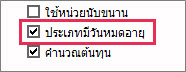
คอลัมน์ “วันที่ผลิต” และ “วันหมดอายุ” จะแสดงต่อเมื่อรหัสสินค้าเป็นประเภทวันหมดอายุในหน้าตั้งรหัสสินค้า
6) หมายเหตุ ให้ดับเบิลคลิกที่คอมลัมน์ “หมายเหตุ” เพื่อบันทึกข้อมูลอื่น ๆ ที่ต้องการ
7) ปุ่ม “New” เป็นการบันทึกรายการใหม่ โดยโปรแกรมจะแสดงรายการใหม่เพิ่ม 5 รายการ
8) ปุ่ม “Delete” เป็นการลบรายการที่บันทึกแล้ว สามารถเลือกลบรายการที่ต้องการ
9) ปุ่ม “Search^” เป็นการค้นหารายการที่ต้องการ โดยคลิกที่ปุ่ม “Search^” หรือค้นหาข้อมูลเดิมในรายการอื่น โดยคลิกขวาที่ปุ่ม “Search^”
10) ปุ่ม “Layout^” เป็นการจัดรูปแบบในหน้าจอรายการบันทึก Serial หรือ Lot สามารถจัดการได้ 3 คำสั่งดังนี้
- Layout saved เป็นการบันทึกรูปแบบที่จัดการไว้ สามารถใช้งานคำสั่งนี้ โดยคลิกขวาที่ปุ่ม “Layout^”
- Layout retrieved เป็นการเรียกใช้รูปแบบที่ได้บันทึกไว้ สามารถใช้งานคำสั่งนี้ โดยคลิกที่ปุ่ม “Layout^”
- Layout deleted เป็นการลบรูปแบบที่ได้บันทึกไว้ สามารถใช้งานคำสั่งนี้ โดยกดปุ่ม “Ctrl” บนแป้นพิมพ์และคลิกขวาที่ปุ่ม “Layout^”
11) ปุ่ม “Run no.” เป็นการบันทึกรายการ Serial หรือ Lot อีก 1 วิธีที่ต่างจากข้อ 1. คือโปรแกรมจะ Run รายการ Serial หรือ Lot ตามจำนวนที่กำหนดไว้ให้อัตโนมัติ สามารถเลือกบันทึกได้ 2 กรณี ดังนี้
กรณีบันทึก Serial หรือ Lot รายการใหม่
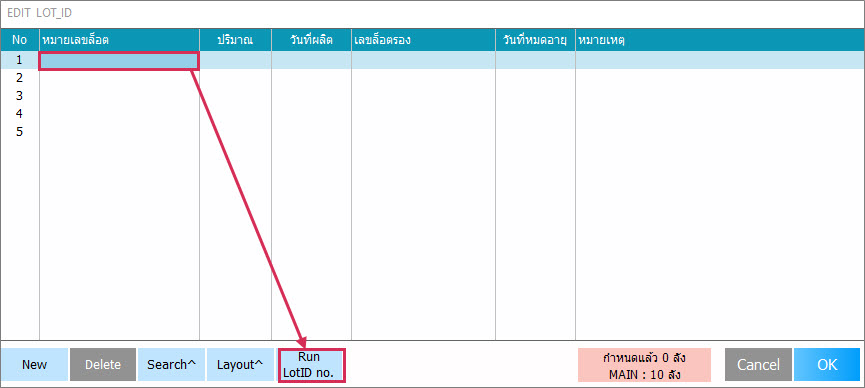
- เลือกรายการที่ไม่มีข้อมูล และคลิกที่ปุ่ม “Run no.”
ตัวอย่าง : หน้าจอการบันทึกรายการ Lot
ตัวอย่าง : หน้าจอการบันทึกรายการ Serial
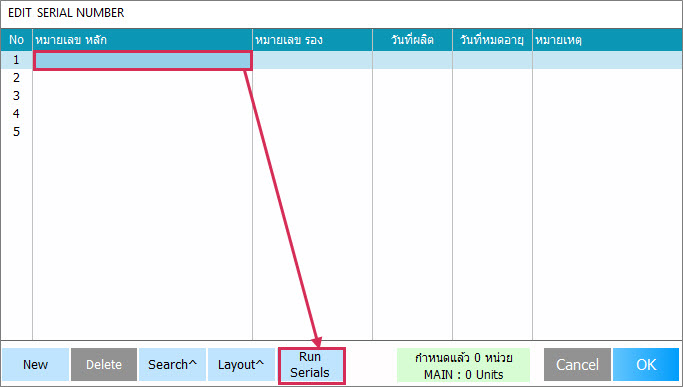
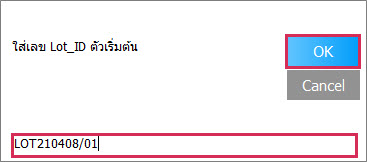
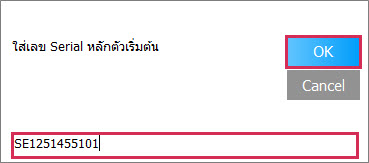
- ให้ระบุ Serial หรือ Lot เริ่มต้น จากนั้นคลิกที่ปุ่ม “OK” เพื่อบันทึก
ตัวอย่าง : หน้าจอการระบุ Lot เริ่มต้น
ตัวอย่าง : หน้าจอการระบุ Serial เริ่มต้น
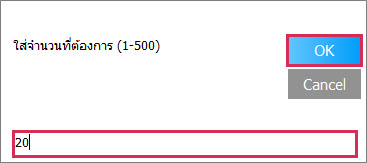
- ให้ระบุจำนวนรายการ Serial หรือรายการ Lot เท่ากับปริมาณสินค้าที่รับเข้า จากนั้นคลิกที่ปุ่ม “OK” เพื่อบันทึก
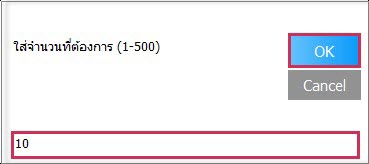
ตัวอย่าง : หน้าจอการระบุจำนวนรายการ Lot สามารถระบุได้ถึง 500 รายการ
ตัวอย่าง : หน้าจอการระบุจำนวนรายการ Serial สามารถระบุได้ถึง 9,000 รายการ
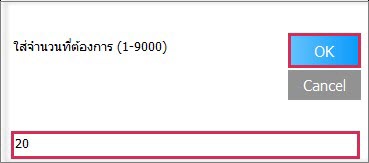
กรณีรายการ Serial หรือรายการ Lot ที่ต้องการบันทึกมีมากกว่าจำนวนที่โปรแกรมกำหนดไว้ ให้ทำการบันทึกรายการสินค้าเป็นรายการใหม่ และให้ระบุ Serial หรือ Lot เริ่มต้นต่อจากรายการ Serial หรือรายการ Lot เดิม
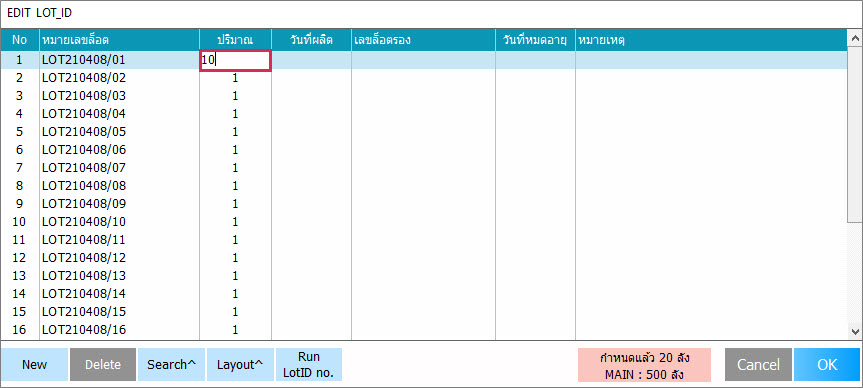
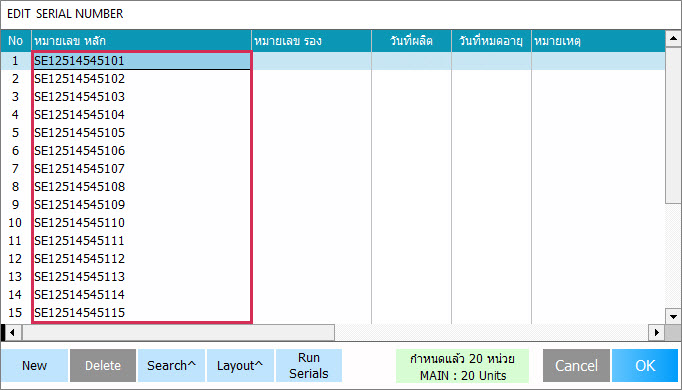
- โปรแกรมจะแสดงรายการ Serial หรือรายการ Lot ใหม่ที่ได้บันทึกไว้ ตามจำนวนรายการที่ระบุ
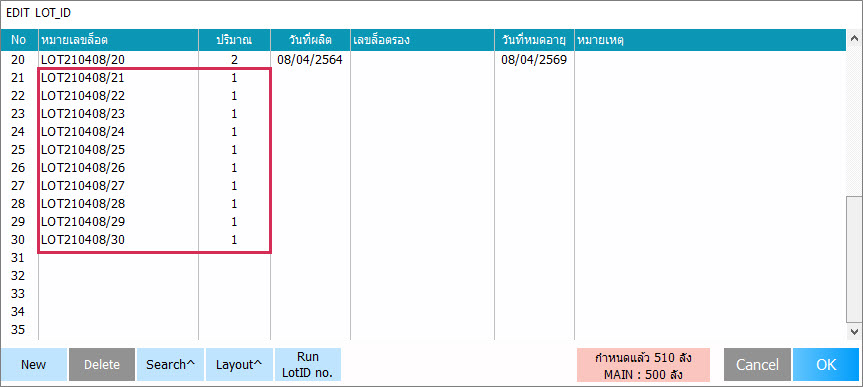
ตัวอย่าง : หน้าจอการบันทึกรายการ Lot โปรแกรมจะแสดงจำนวนสินค้าของแต่ละรายการ Lot อย่างละ 1 จำนวนให้โดยอัตโนมัติ สามารถแก้ไขจำนวนสินค้าได้ โดยดับเบิลคลิกที่คอลัมน์ “Quantity”
ตัวอย่าง : หน้าจอการบันทึกรายการ Serial โปรแกรมจะแสดงรายการ Serial ตามปริมาณสินค้าที่รับเข้า เป็น 1 Serial ต่อ 1 สินค้า
กรณีบันทึก Serial หรือ Lot ต่อจากรายการเดิม
การบันทึกในส่วนนี้ จะแสดงเฉพาะขั้นตอนการบันทึก Lot ต่อจากรายการเดิม เนื่องจากการบันทึก Serial ใช้ขั้นตอนเดียวกัน
- เลือกรายการ Lot ที่ต้องการ Run ต่อจากเดิม และคลิกที่ปุ่ม “Run no.”
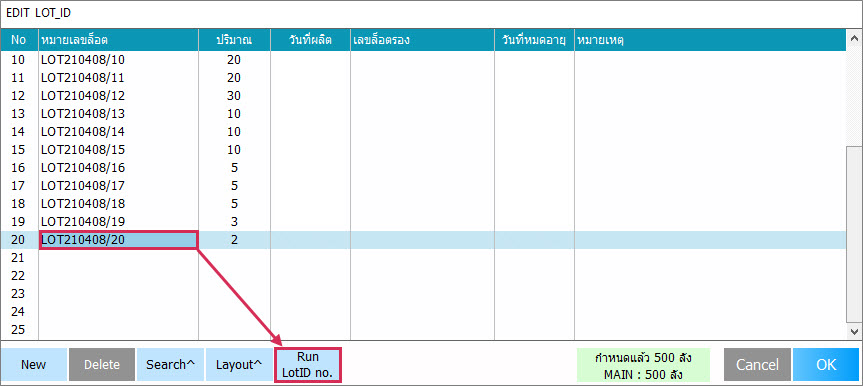
- โปรแกรมจะแสดงรายการ Lot ตามที่เลือกไว้ ให้ทำการแก้ไข Lot เริ่มต้นที่ต้องการ Run ต่อ เมื่อแก้ไขแล้วให้คลิกที่ปุ่ม “OK” เพื่อบันทึก
ตัวอย่าง : หน้าจอการระบุ Lot เริ่มต้น และหน้าจอที่แก้ไข Lot แล้ว
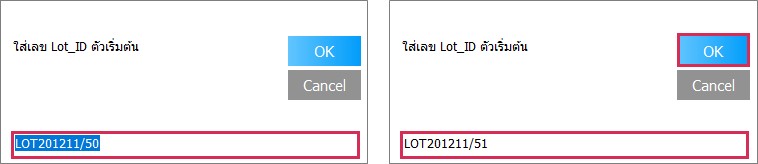
- จากนั้นระบุจำนวน Lot ที่ต้องการ Run ต่อ และคลิก “OK”
- โปรแกรมจะ Run รายการ Lot ใหม่ต่อจากเดิมให้อัตโนมัติ
 ข้อควรระวัง กรณีบันทึก Serial หรือ Lot โดยใช้ปุ่ม “Run no.” หากใช้รายการ Serial หรือ Lot เดิม โปรแกรมจะทำการบันทึกทับข้อมูลเดิม โดยข้อมูลของรายการ Serial หรือ Lot เดิมก่อนหน้าจะหายไป
12) ข้อมูลปริมาณสินค้า เป็นการแสดงยอดรวมของปริมาณสินค้า Serial หรือ Lot ทั้งหมด และปริมาณสินค้าที่รับเข้า เพื่อให้ทราบว่าปริมาณสินค้า Serial หรือ Lot แต่ละรายการรวมแล้วเท่ากับปริมาณสินค้ารับเข้าหรือไม่ โดยข้อมูลที่แสดงมีดังนี้

- กำหนดแล้ว คือ แสดงปริมาณสินค้าได้ที่ระบุ Serial หรือ Lot ไว้
- MAIN คือ แสดงปริมาณสินค้าตามที่ระบุไว้ในหน้าบันทึกรายการสินค้า
- พื้นหลังสีแดง คือ ยอดรวมของปริมาณสินค้า Serial หรือ Lot ไม่เท่ากับปริมาณสินค้าที่รับเข้า
- พื้นหลังสีเขียว คือ ยอดรวมของปริมาณสินค้า Serial หรือ Lot เท่ากับปริมาณสินค้าที่รับเข้า
กรณี Serial หรือ Lot บางรายการ ไม่ระบุวันที่ผลิตและวันที่หมดอายุ โปรแกรมจะไม่อนุญาตบันทึกให้ โดยแสดงข้อความแจ้งเตือน เพิ่มข้อมูลวันที่ให้กับรายการที่ว่าง ให้คลิกที่ปุ่ม “Yes” เพื่อระบุวันที่ผลิต-วันที่หมดอายุ
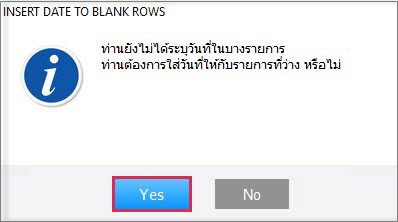
จากนั้นให้ระบุวันที่ผลิตและวันที่หมดอายุของสินค้า และคลิกที่ปุ่ม “OK” โปรแกรมจะทำการบันทึกวันที่ให้เฉพาะรายการ Serial หรือ Lot ที่ยังไม่มีข้อมูลวันที่ทั้งหมด
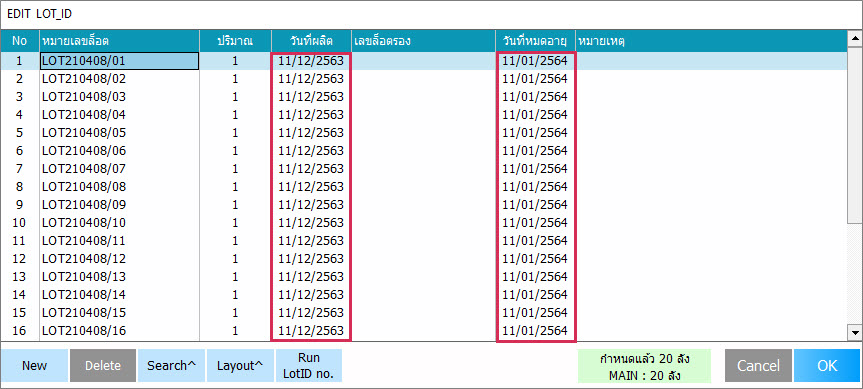
จากนั้นคลิกที่ปุ่ม “OK” และตรวจสอบความถูกต้องของข้อมูลที่บันทึกไว้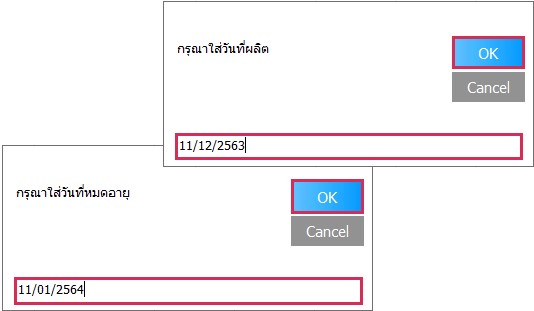
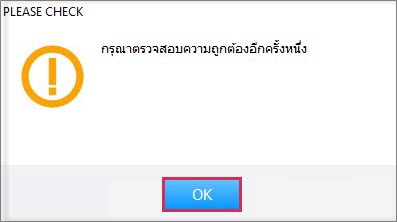
โปรแกรมจะแสดงวันที่ผลิตและวันที่หมดอายุตามที่ระบุให้อัตโนมัติ
การบันทึกรายการสินค้าด้านเบิกออก
เป็นการหยิบ Serial และ Lot คงเหลือ ให้กับสินค้าประเภท Serial, Lot_ID, Lot_MC ในใบสำคัญด้านเบิกออกคลัง ได้แก่ ใบส่งของ, ใบแจ้งหนี้ขาย, ใบขายสด, ใบเพิ่มหนี้ขาย, ใบลดหนี้ซื้อ, ใบเบิกออก, ใบส่งคืน, ใบย้ายสโตร์ และใบงานผลิต
การบันทึกรายการสินค้าประเภท Serial หรือ Lot ด้านเบิกออก มีขั้นตอนดังนี้
1. เลือกประเภทใบสำคัญด้านเบิกออกที่ต้องการ
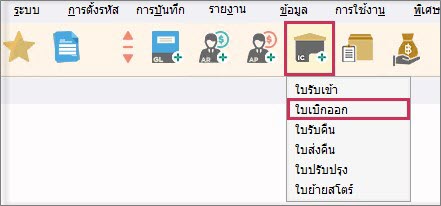
2. จากนั้นคลิกปุ่ม “New^” เพื่อเพิ่มรายการสินค้าในหน้าบันทึก

3. โปรแกรมจะแสดงหน้าจอการบันทึกรายการสินค้า ให้คลิกหรือคลิกขวาที่ช่องรหัสสินค้า
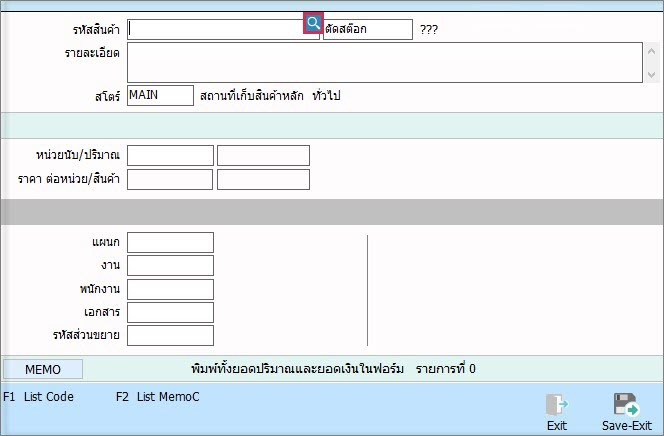
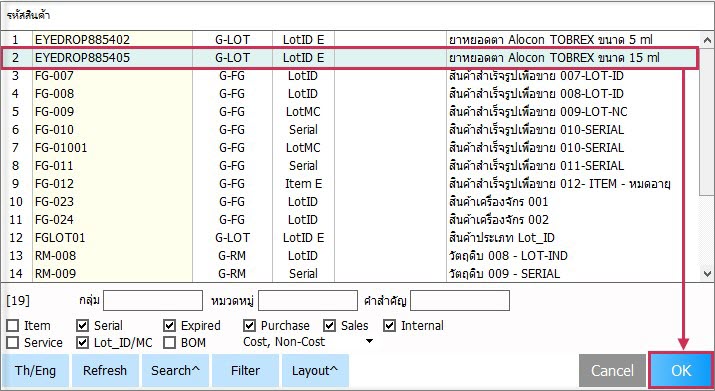
4. ให้เลือกรายการสินค้าประเภท Serial หรือ Lot ที่ต้องการเบิกออก และคลิกที่ปุ่ม “OK”
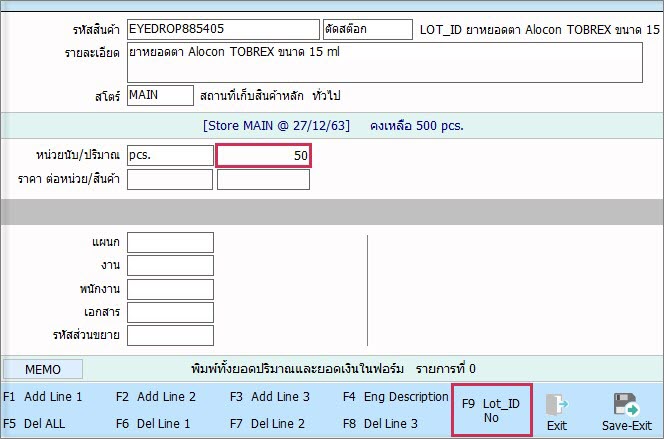
5. จากนั้นให้ระบุปริมาณสินค้าเบิกออก และคลิกที่ปุ่ม “F9” เพื่อหยิบรายการ Serial หรือรายการ Lot
6.โปรแกรมจะแสดงหน้าจอบันทึกรายการ Serial หรือ Lot เมื่อระบุ Serial หรือ Lot สำหรับสินค้าเบิกออกที่ต้องการแล้ว ให้คลิกที่ปุ่ม “OK” เพื่อบันทึก
ตัวอย่าง : หน้าจอการบันทึกรายการ Lot เมื่อเลือกสินค้าประเภท Lot_ID, Lot_MC
ตัวอย่าง : หน้าจอการบันทึกรายการ Serial เมื่อเลือกสินค้าประเภท Serial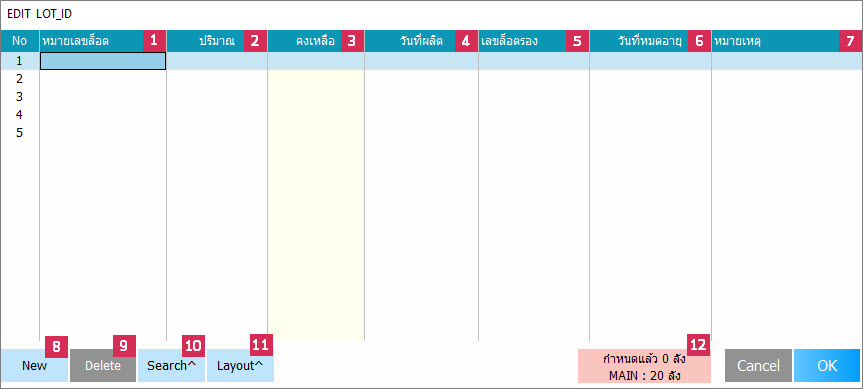
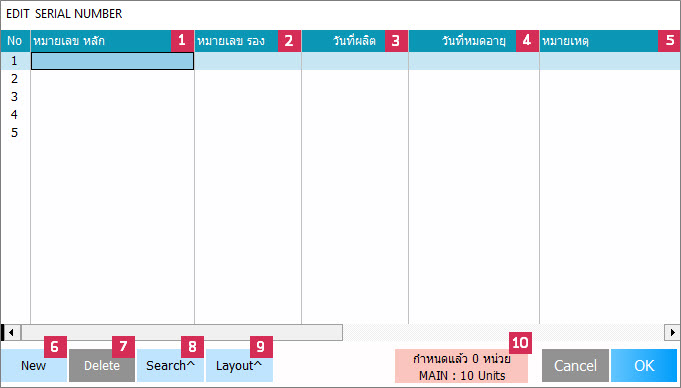
1) หมายเลขล็อต/หมายเลขหลัก เป็นการหยิบ Serial หรือ Lot หลักให้กับสินค้าที่เบิกออก โดยมีขั้นตอนดังนี้
- ดับเบิลคลิกที่คอลัมน์ “หมายเลขล็อต/หมายเลขหลัก” โปรแกรมจะแสดงรายการ Serial/Lot ที่ได้บันทึกไว้ในใบสำคัญด้านรับเข้า
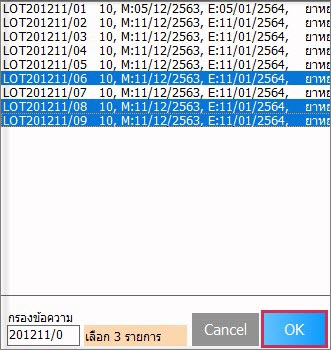
ตัวอย่าง : หน้าจอแสดงรายการ Lot
ตัวอย่าง : หน้าจอแสดงรายการ Serial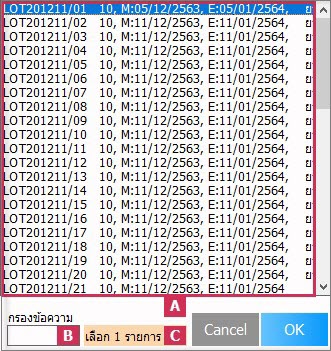
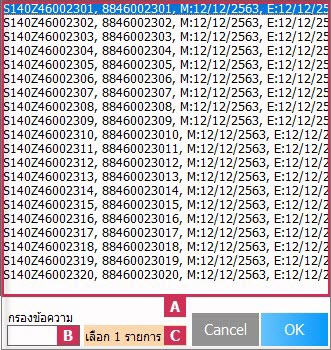
- รายการ Serial/Lot - แสดงรายการ Serial หรือ Lot คงเหลือของสินค้าที่ได้บันทึกไว้ในใบสำคัญที่เป็นด้านรับเข้า
- กรองข้อความ - เป็นการกรองเฉพาะรายการ Serial หรือ Lot ที่ต้องการ เพื่อความสะดวกในการหยิบไปใช้ โดยค้นหาตามตัวอักษรตัวแรกเป็นต้นไป
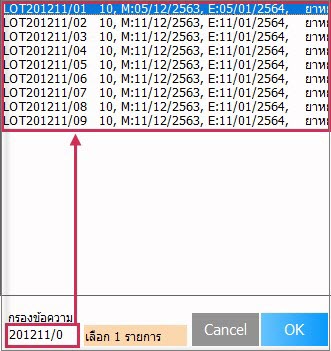
- แสดงจำนวนรายการ - เป็นการแสดงจำนวนรายการ Serial หรือ Lot ที่ได้เลือกไว้
- ให้เลือกรายการ Serial หรือ Lot ที่ต้องการ สามารถเลือกได้มากกว่า 1 รายการ โดยกดปุ่ม “Ctrl” หรือ “Shift” บนแป้นพิมพ์ และคลิกเลือกรายการ จากนั้นคลิกที่ปุ่ม “OK” เพื่อหยิบไปใช้ในสินค้าที่เบิกออก
2) ปริมาณ แสดงปริมาณสินค้า Lot ที่จะได้ระบุไว้ในด้านรับเข้า สามารถดับเบิลคลิกที่คอลัมน์ “ปริมาณ” เพื่อแก้ไขปริมาณที่ต้องการ คอลัมน์นี้จะแสดงเฉพาะสินค้าประเภท Lot_ID, Lot_MC เท่านั้น3) คงเหลือ แสดงปริมาณสินค้า Lot คงเหลือ คอลัมน์นี้จะแสดงเฉพาะสินค้าประเภท Lot_ID, Lot_MC เท่านั้น4) วันที่ผลิต แสดงวันที่ผลิตของสินค้า ที่ได้กำหนดไว้ในด้านรับเข้า สามารถดับเบิลคลิกที่คอลัมน์ “วันที่ผลิต” เพื่อแก้ไขวันที่ผลิตสินค้า5) เลขล็อตรอง/หมายเลขรอง แสดงรายการ Serial หรือ Lot รอง ที่ได้ระบุไว้ในด้านรับเข้า สามารถดับเบิลคลิกคอลัมน์ “เลขล็อตรอง/หมายเลขรอง” เพื่อแก้ไข Serial หรือ Lot ที่ต้องการ โดยระบุได้ถึง 50 ตัวอักษร6) วันที่หมดอายุ แสดงวันที่หมดอายุของสินค้า ที่ได้กำหนดไว้ในด้านรับเข้า สามารถดับเบิลคลิกที่คอลัมน์ “Exp. Date” เพื่อแก้ไขวันที่หมดอายุสินค้า7) หมายเหตุ แสดงข้อมูลอื่น ๆ ที่ได้บันทึกไว้ในด้านรับเข้า สามารถดับเบิลคลิกที่คอลัมน์ “หมายเหตุ” เพื่อแก้ไขข้อมูลตามที่ต้องการ8) ปุ่ม “New” เป็นการบันทึกรายการใหม่ โดยโปรแกรมจะแสดงรายการใหม่เพิ่ม 5 รายการ เมื่อคลิกที่ปุ่ม “New”9) ปุ่ม “Delete” เป็นการลบรายการที่บันทึกแล้ว สามารถเลือกลบรายการที่ต้องการ10) ปุ่ม “Search^” เป็นการค้นหารายการที่ต้องการ โดยคลิกที่ปุ่ม “Search^” หรือค้นหาข้อมูลเดิมในรายการอื่น โดยคลิกขวาที่ปุ่ม “Search^”11) ปุ่ม “Layout^” เป็นการจัดรูปแบบในหน้าจอรายการบันทึก Serial หรือ Lot สามารถเลือกจัดการได้ 3 คำสั่ง ดังนี้
- Layout saved เป็นการบันทึกรูปแบบที่จัดการไว้ สามารถใช้งานคำสั่งนี้ โดยคลิกขวาที่ปุ่ม “Layout^”
- Layout retrieved เป็นการเรียกใช้รูปแบบที่ได้บันทึกไว้ สามารถใช้งานคำสั่งนี้ โดยคลิกที่ปุ่ม “Layout^”
- Layout deleted เป็นการลบรูปแบบที่ได้บันทึกไว้ สามารถใช้งานคำสั่งนี้ โดยกดปุ่ม “Ctrl” บนแป้นพิมพ์และคลิกขวาที่ปุ่ม “Layout^”
12) ข้อมูลปริมาณสินค้า เป็นการแสดงยอดรวมของปริมาณสินค้า Serial หรือ Lot ทั้งหมด และปริมาณสินค้าที่รับเข้า เพื่อให้ทราบว่าปริมาณสินค้า Serial หรือ Lot แต่ละรายการรวมแล้วเท่ากับปริมาณสินค้ารับเข้าหรือไม่ โดยข้อมูลที่แสดงมีดังนี้

- กำหนดแล้ว คือ แสดงปริมาณสินค้าได้ที่หยิบ Serial หรือ Lot ไว้
- MAIN คือ แสดงปริมาณสินค้าตามที่ระบุไว้ในหน้าบันทึกรายการสินค้า
- พื้นหลังสีแดง คือ ยอดรวมของปริมาณสินค้า Serial หรือ Lot ไม่เท่ากับปริมาณสินค้าที่เบิกออก
- พื้นหลังสีเขียว คือ ยอดรวมของปริมาณสินค้า Serial หรือ Lot เท่ากับปริมาณสินค้าที่เบิกออก
Related Articles
รายงานอายุสินค้าคงเหลือ ต้องการให้แสดงข้อมูลเลข Serial/Lot ด้วย หากมีการระบุในยอดยกมา
ตั้งแต่เวอร์ชัน 250604 เป็นต้นไป เมื่อมีการระบุข้อมูลของประเภทสินค้าเป็นแบบ Serial/Lot และมีการกรอกข้อมูล วันที่ผลิต และ วันที่หมดอายุ รายงาน อายุสินค้าคงเหลือ แสดงข้อมูลอายุของสินค้าในส่วนของ ยอดยกมา IC โดยอิงข้อมูล Serial/Lot ที่ระบุไว้ ...ต้องการเข้าไปแก้ไขเลข Serial/lot ที่บันทึกในใบสำคัญไปแล้ว แต่ไม่สามารถแก้ไขได้
ให้เข้าตรวจสอบที่ ตัวแปรระบบ / รายการเฉพาะบริษัทนี้-2 แล้วให้ลงเครื่องหมายถูกหน้าช่อง อนุญาตให้แก้ไขย้อนหลัง เลข Serial/Lot ได้ แล้วกดปุ่ม saveเมื่อดูเรียกรายงานสต็อก สามารถเห็น เลข Serial/Lot ได้หรือไม่?
ได้, โปรแกรมจะแสดง เลข Serial/Lot ในรายงาน "สินค้าประเภท Serial/Lot" ตามที่มีการบันทึกไว้ในใบสำคัญ7. รายงานสินค้าประเภท Serial/Lot
คลิกที่เอกสารแนบเพื่อดูเกี่ยวกับรายงานสินค้าประเภท Serial/Lotวิธีการ Save Layout^ ในหน้าของการบันทึก LOT_ID / LOT_MC / SERIAL
? ขั้นตอนการกำหนด Layout^ ในหน้าบันทึก LOT_ID / LOT_MC / SERIAL เข้าสู่หน้าการบันทึก เลือกรหัสสินค้า กำหนดรหัสสินค้า LOT_ID / LOT_MC / SERIAL ใส่ข้อมูล: ปริมาณ, หน่วยนับ, ราคาสินค้า คลิกปุ่ม Edit แล้วกดปุ่ม F9 (LOT_ID NO) ปรับตำแหน่ง Layout^ ...