การค้นหาข้อมูลในโปรแกรม
การค้นหาโดยการใช้ปุ่ม “Search”
ปุ่มคำสั่ง “Search^” เป็นปุ่มการค้นหาทั้งหมดในหน้ารายการและหน้าบันทึก นอกจากค้นหาข้อมูลรหัสแล้ว ยังสามารถค้นหาจำนวนยอดเงินทั้งหมดได้ในหน้าบันทึก ซึ่งมีขั้นตอนดังนี้
1. การค้นหาในหน้ารหัส
1.1 ให้คลิกที่ปุ่ม “Search^” ในส่วนท้ายรายการ
1.2 จะปรากฏหน้าจอการค้นหาทั้งหมด ให้ใส่ข้อมูลที่ต้องการค้นหาในช่องนี้
1.3 จากนั้นคลิกที่ปุ่ม “OK” เพื่อทำการค้นหาข้อมูล
1.4 โปรแกรมจะแสดงผลการค้นหาในหน้ารายการรหัส
2. การค้นหาในหน้าบันทึก
2.1 คลิกที่ปุ่ม “Search^” ในส่วนท้ายรายการใบสำคัญ
2.2 จะปรากฏหน้าจอการค้นหาทั้งหมด ให้ใส่ข้อมูลที่ต้องการค้นหาในช่องนี้
2.3 หากต้องการค้นหายอดเงิน ให้ใส่ “@” และตัวเลข ตามรูป
2.4 จากนั้นคลิกที่ปุ่ม “OK” เพื่อทำการค้นหาข้อมูล
2.5 โปรแกรมจะแสดงผลการค้นหา
โดยจะนำแถบสีไปวางยังบรรทัดที่มีข้อมูลตามที่ระบุ โดยแสดงแถบสี
การค้นหาโดยการใช้ Icon “Search”
Icon “Search” เป็นการค้นหาทั้งหมดในหน้าจอบันทึกรหัส เมื่อต้องการนำรหัสดังกล่าวไปใช้ในการบันทึก โดยมีขั้นตอนดังนี้
1. คลิก Icon  ในช่องข้อมูล
2. โปรแกรมจะแสดงหน้าจอรายการรหัสขึ้นมา ให้คลิกที่ปุ่ม “Search^”
3. จะปรากฏ Dialog การค้นหาทั้งหมด ให้ใส่ข้อมูลที่ต้องการค้นหาในช่องนี้
4. จากนั้นคลิกที่ปุ่ม “OK” เพื่อทำการค้นหาข้อมูล
5. โปรแกรมจะแสดงผลการค้นหาในหน้าจอรายการรหัส
การค้นหาในช่องข้อมูล
การค้นหาในช่องข้อมูล เป็นการค้นหาโดยใช้ตัวอักษรระบุตำแหน่งรหัส มีความสะดวกและรวดเร็วกว่าการใช้ Icon “Search” ซึ่งมีขั้นตอนดังนี้
1. การค้นหาส่วนหัวใบสำคัญ
1) ให้คลิกที่ช่องข้อมูลรหัส จะปรากฏ Icon  ในช่องข้อมูล
3) จากนั้นใช้ปุ่ม “Enter” บนแป้นพิมพ์ โปรแกรมจะแสดงรายการรหัสที่มีตัวอักษรตรงกันกับช่องข้อมูล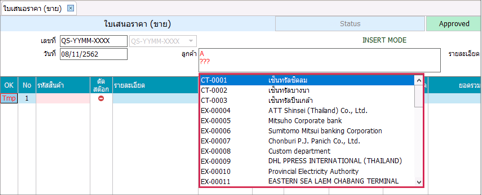
2. การค้นหาส่วนรายการใบสำคัญ
1) ให้คลิกที่ช่องคอลัมน์รหัส จะปรากฎ Icon  ในช่อง ตามรูป
2) สามารถพิมพ์ตัวอักษรหน้าบางตัว เพื่อเป็นการระบุตำแหน่งรหัส
3) จากนั้นใช้ปุ่ม “Enter” บนแป้นพิมพ์ โปรแกรมจะแสดงรายการรหัสที่มีตัวอักษรตรงกันกับช่องคอลัมน์รหัส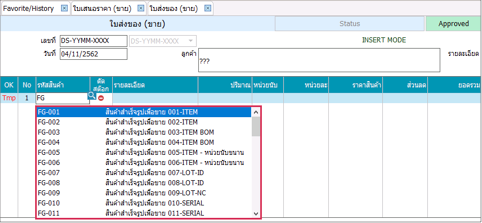
Related Articles
ทำไมคลิกที่ Icon “Search” แล้วโปรแกรมไม่แสดงหน้าค้นหา?
กรณี Condition เลือกเป็น "สรุปยอดรายเดือน" จะไม่สามารถกด Search ได้FAQ: การเลือกแสดงรายการรหัส: Voucher Search, Show, Active/Inactive, วันที่-ผู้บันทึก เป็นต้น
วิธีเลือกแสดงรายการรหัส: Voucher Search, Show, Active/Inactive, วันที่-ผู้บันทึกVoucher Search 34 ประเภท, Show: ล็อก/ไม่ล็อก, Active/Inactive, แสดงวันที่-ผู้บันทึก, Th/Eng สลับภาษา, Refresh, Other codes Summary บทความนี้อธิบายวิธีใช้งานปุ่ม Voucher ...คู่มือค้นหาใบสำคัญ/ข้อความ
คลิกที่เอกสารแนบเพื่อดูเกี่ยวกับ การค้นหาใบสำคัญ/ข้อความคลิกขวาไอคอน Voucher search
คลิกวาที่ไอคอน เพื่อแสดงรายการรหัสต่าง ๆ เป็นแนวทางสำหรับการตรวจสอบข้อมูลรหัสแบบที่ไม่ต้องเข้าเมนูการตั้งรหัสโดยตรง210508 การเลือกแสดงรายการรหัส
คู่มือการใช้งานโปรแกรม MAC-5 Legacy การเลือกแสดงรายการรหัส การเลือกแสดงรายการรหัส โดยใช้ปุ่ม "Voucher Search" เป็นการเลือกแสดงรายการรหัส โดยใช้ปุ่ม “Voucher Search” เพื่อตรวจสอบและนำไปใช้ ซึ่งในหน้างานนี้ ...