4. รายงานวิเคราะห์สองตัวแปรตามประเภทบัญชี
คำจำกัดความ
เป็นรายงานแสดงการวิเคราะห์โดยใช้รหัสตัวแปรเป็นหลักซึ่งสามารถเลือกได้
2 ประเภทตัวแปร ภายใต้ 6 รหัสตัวแปร
คือ รหัสงาน, รหัสแผนก, รหัสลูกค้า,
รหัสผู้ขาย, รหัสพนักงาน และรหัสส่วนขยาย
โดยโปรแกรมจะแสดงผลเฉพาะรายการบัญชีที่ได้มีการบันทึกรหัสตัวแปรนั้น ๆ
แต่ผู้ใช้สามารถสร้างรูปแบบรายการบัญชีเองได้ (Define Account Set) มีแสดงข้อมูลแบบเดียว คือ แบบสรุป
ที่มาของข้อมูล
- ใบสำคัญระบบบัญชีแยกประเภท
- รหัสบัญชี
- รหัสตัวแปรที่ได้บันทึกในระบบบัญชีแยกประเภท
ข้อกำหนดรายงาน (Report Condition)
การกำหนดตัวแปรหลัก
1) ข้อกำหนดรายงานนอกจากจะต้องกำหนด Define
Account Set แล้ว ผู้ใช้งานยังต้องกำหนดตัวแปรในแต่ละคอลัมน์
โดยสามารถเลือกได้ว่าแต่ละคอลัมน์ ต้องการให้แสดงตัวแปรอะไร ซึ่งจะต้องกำหนดตัวแปรหลักที่ต้องการให้โปรแกรมประมวลผลก่อน
ทั้งนี้ประกอบไปด้วยตัวแปรทั้งหมด 6 ประเภทตามที่ได้ระบุไว้ในข้างต้น
2) เมื่อระบุรหัสตัวแปรแล้ว
ให้ผู้ใช้งานกำหนดกลุ่มตัวแปรที่ใช้ประมวลผลรายงาน
ว่าจะใช้กลุ่มตัวแปรใดในการประมวลผลรายงาน เช่น ต้องการประมวลผลรายงานโดยแยกค่าใช้จ่ายแยกตามรหัสแผนก
ซึ่งอยู่ในกลุ่ม 1 ก็ให้คลิกขวาดึงรหัสกลุ่มของรหัสแผนกขึ้นมาใส่
3) ถัดมาคือให้ระบุหมวดหมู่ของรหัสตัวแปร
คือให้ระบุรหัสที่ต้องใช้ในการประมวลผลรายงาน
โดยการคลิกขวาเลือกรหัสตัวแปรที่ต้องการ
4) ใส่ชื่อเรียกพิมพ์รายงาน
ตามรูปแบบที่ได้ตั้งไว้เพื่อสะดวกแก่การเรียกใช้
การกำหนดข้อเลือกของคอลัมน์
1) การกำหนดข้อเลือกของคอลัมน์ ไม่จำเป็นที่จะต้องเป็นรหัสตัวแปรเดียวกันกับรหัสตัวแปรหลักก็ได้
เช่น รหัสตัวแปรหลักเป็นรหัสแผนก ส่วนในคอลัมน์อาจแยกตามรหัสงาน, รหัสลูกค้า และรหัสพนักงาน ก็ได้ เพื่อแสดงค่าใช้จ่ายในเดือนนี้เป็นของรหัสแผนกใด
และมีงานใด ลูกค้ารายใด พนักงานคนใดเป็นผู้ควบคุมงาน เป็นต้น
จากตัวอย่างนี้จะเห็นได้ว่าแต่ละคอลัมน์สามารถกำหนดรหัสตัวแปรที่ต้องการประมวลผลรายงาน
โดยระบุแยกในแต่ละคอลัมน์ได้
2) หากต้องการใช้ตัวแปรเดียวกันในทุกคอลัมน์
ให้คลิกเลือก  “ใช้ตัวแปรประเภทเดียวกันในทุก Columns”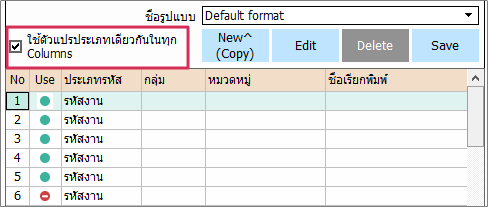
3) เมื่อกำหนดการใช้รหัสตัวแปรในคอลัมน์แล้ว
ให้คลิกเลือกตัวแปรที่คอลัมน์ประเภทรหัส โปรแกรมจะแสดงประเภทรหัสตัวแปรให้เลือก (1
บรรทัดแทนเป็น 1 คอลัมน์ในรายงาน) ถ้าคุณเลือกใช้ตัวแปรประเภทเดียวกันในทุกคอลัมน์ โปรแกรมจะวางรหัสตัวแปรเดียวกันในแต่ละบรรทัดซึ่งไม่สามารถเลือกใส่รหัสตัวแปรอื่นในบรรทัดถัดไปได้
แต่ถ้าไม่เลือก “ใช้รหัสตัวแปรเดียวกันในทุก Column” ในแต่ละบรรทัดสามารถเลือกได้ว่า บรรทัดที่ 1 ต้องการกำหนดเป็นตัวแปรอะไร
เช่น บรรทัดที่ 1 ระบุรหัสงาน,
บรรทัดที่ 2 ระบุรหัสลูกค้า และบรรทัดที่ 3 ระบุรหัสพนักงาน เป็นต้น
4) เมื่อกำหนดตัวแปรในแต่ละคอลัมน์แล้ว
จะต้องดึงตัวแปรมาใส่ในคอลัมน์กลุ่มและหมวดหมู่
วิธีการดึงรหัสตัวแปรให้คลิกขวาในแต่ละคอลัมน์
โปรแกรมจะแสดงรหัสตัวแปรมาให้เลือก ให้ผู้ใช้งานเลือกตัวแปรมาใส่ในคอลัมน์
5) ขั้นตอนต่อมาให้ระบุชื่อเรียกในแต่ละคอลัมน์
โดยพิมพ์ชื่อเรียกลงในคอลัมน์ “ชื่อเรียกพิมพ์”
6) คอลัมน์ใดที่ต้องการเลือกให้แสดง
ให้คลิกเป็นสถานะ  ที่คอลัมน์ Use
และจะต้องระบุข้อมูลให้ครบทุกคอลัมน์ แต่ถ้าไม่ต้องการให้คอลัมน์ใดแสดง
ให้คลิกเป็นสถานะ
ที่คอลัมน์ Use
และจะต้องระบุข้อมูลให้ครบทุกคอลัมน์ แต่ถ้าไม่ต้องการให้คอลัมน์ใดแสดง
ให้คลิกเป็นสถานะ 
7) ผู้ใช้งานสามารถเลือกใช้คอลัมน์ในหน้ารายงานนี้ได้สูงสุด
30 คอลัมน์
8) เมื่อกำหนดคอลัมน์ครบทุกคอลัมน์แล้วให้ใส่ชื่อรูปแบบรายงานที่แต่งขึ้นนี้
ในช่อง “ชื่อรูปแบบ” แล้วกด “Save”
เพื่อจัดเก็บรูปแบบคอลัมน์
ซึ่งสามารถแต่งรูปแบบคอลัมน์ได้ตามความต้องการของผู้ใช้งาน
Related Articles
การคำนวณยกยอดไป GL
ไม่สามารถเรียกรายงาน GL ปีปัจจุบันได้ โปรแกรมฟ้องเกินปีบัญชี ต้องทำการยกยอดไป GL -เข้าไปที่เมนูพิเศษ / เกี่ยวกับระบบ MAC-5 และจดเลข Customer ID ออกมา -ให้ทำการเก็บสำรองข้อมูลทั้งหมดให้เรียบร้อยก่อน -เข้าคำสั่งในเมนูข้อมูล ทำการคำนวณยกยอดไป GL ...เรียกรายงาน GL ปีปัจจุบันไม่ได้
โปรแกรมฟ้องเกิน 1 ปีทางบัญชี ไม่สามารถเรียกรายงาน GL ปีปัจจุบันได้ ให้ตรวจสอบวันที่ต้นปีบัญชี (GL-BF มุมซ้ายล่าง) ว่าเกิน 5 ปีบัญชีหรือไม่ หากข้อมูลปีที่เรียก เกิน 5 ปีบัญชีจะไม่สามาารถเรียกรายงาน GL ปีปัจจุบันในโปรแกรมได้ จะต้องใทำการยกยอด GL ...จะทำการยกยอด GL แต่โปรแกรมแจ้งให้ใส่เลขเฉพาะลูกค้าเพื่อยืนยันการทำงาน
การยกยอด GL ผู้ใช้งานควรทำการเก็บสำรองข้อมูลทั้งหมดให้เรียบร้อยก่อน แล้วไปที่เมนู พิเศษ / เกี่ยวกับระบบ MAC-5 เพื่อนำเลข Customer ID (เลข 8 ตัว) ไประบุลงในช่องดังกล่าวการกลับขารายการบัญชีด้าน GL
ขั้นตอนการกลับขารายการบัญชีด้าน GL มีขั้นตอนดังนี้ เข้าหน้าแสดงรายการใบสำคัญ โดยเลือกใบสำคัญที่ต้องการกลับขาบัญชี ...Link MI GL แล้วเลขใบสำคัญไม่ตรงกับที่บันทึก MI
ให้ทำการ delete link MI GL แล้วส่งใหม่ โดยใช้ปุ่ม F5 Process ให้ติ๊กเลือกใช้เลขใบสำคัญ MI