พบหน้าต่าง Remote Desktop Connection security warning
เมื่อเชื่อมต่อ Remote Desktop อาจพบหน้าต่างแจ้งเตือนความปลอดภัย ซึ่งเป็นเรื่องปกติของระบบ Windows สามารถดำเนินการต่อได้ตามขั้นตอนด้านล่าง
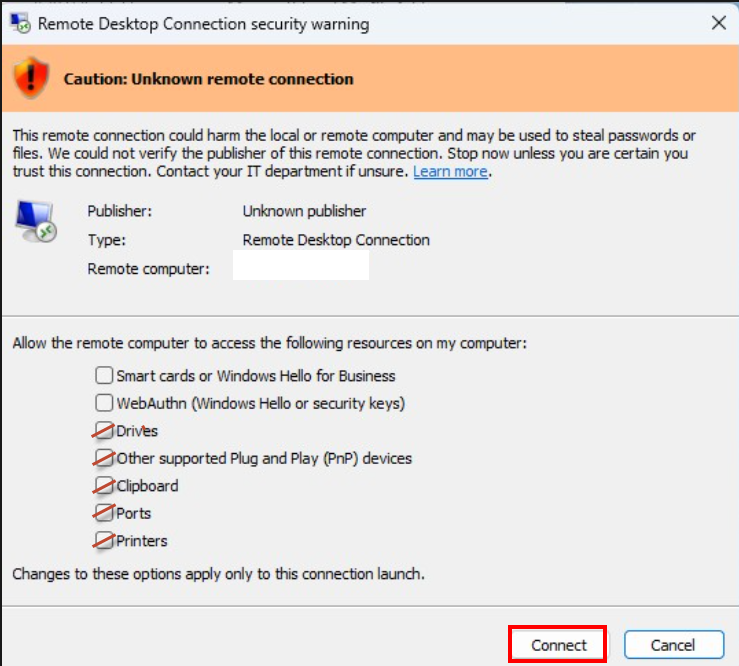
ขั้นตอนการดำเนินการ
1. ติ๊กเลือก Resources ตามรูปภาพ
2. คลิกปุ่ม Connect เพื่อดำเนินการเชื่อมต่อ
 หมายเหตุ :
1. หน้าต่างที่แสดงอาจมีรูปแบบไม่เหมือนกันในแต่ละเครื่อง ขึ้นอยู่กับเวอร์ชัน Windows และการตั้งค่าของระบบ แต่ขั้นตอนการดำเนินการเหมือนกัน
2. หน้าต่างการตั้งค่า security warning นี้จะแสดงทุกครั้งที่เข้าใช้งาน
3. หากไม่ต้องการให้หน้าต่าง security warning แสดง ท่านสามารถทำการ Uninstall Security Update (KB5083769)
สาเหตุของปัญหา
หน้าต่างแจ้งเตือนนี้เกิดขึ้นหลังจาก Windows Update (April 2026 security update) ซึ่ง Microsoft ได้เพิ่มระบบตรวจสอบความปลอดภัยใหม่สำหรับไฟล์ RDP ทุกครั้งที่มีการเปิดเชื่อมต่อ Remote Desktop โดยจะแสดงผลในทุกเครื่องที่ได้รับ Update นี้แล้ว
Related Articles
วิธีการ Uninstall Security Update (KB5083769)
Security Update KB5083769 เป็น Windows Update ที่ Microsoft ปล่อยออกมา ซึ่งพบว่าทำให้เกิดหน้าต่างแจ้งเตือนแสดงขึ้นทุกครั้งเมื่อเข้าโปรแกรม สำหรับกรณีที่ต้องการถอนการติดตั้ง Update สามารถทำตามขั้นตอนด้านล่าง ข้อควรระวัง การถอนการติดตั้ง Security ...การติดตั้งเพื่อใช้งาน Remote Assist สำหรับลูกค้า
วิธีการใช้งาน Remote Assist ทางอีเมล เจ้าหน้าที่จะจัดส่ง ลิงก์เชื่อมต่อ Remote Assist ให้แก่ท่านทางอีเมล ตามวันและเวลานัดหมาย 2. เมื่อถึงเวลานัดหมาย กรุณาคลิกปุ่ม JOIN SESSION จากอีเมลที่ได้รับ 3. ระบบจะแสดงหน้าต่างขออนุญาตการเชื่อมต่อ กรุณาคลิก ...VERSION WARNING
ปัญหา/Error Error : VERSION WARNING อาการ เกิดขึ้นตอนเปิดใช้งานโปรแกรมครั้งแรกและอาจทำให้ไม่สามารถใช้งานบริษัททำการได้ สาเหตุ เกิดจากมีเครื้องในระบบเครือข่ายเดียวกันได้ติดตั้งโปรแกรมที่ Version ...Error Version Warning โปรแกรมที่ท่านใช้อยู่นี้ ไม่ใช่ Version ใหม่สุด
Error Version Warning โปรแกรมที่ท่านใช้อยู่นี้ ไม่ใช่ Version ใหม่สุด มีเครื่องอื่นของท่าน ที่ได้รับการติดตั้งโปรแกรมที่ใหม่กว่า และแสดง Newer Version : XXXXXX Current Version : XXXXXX Version ต่างกันให้ทำการแก้ไขด้วยการติดตั้งโปรแกรม MAC ใน Version ...การติดตั้งโปรแกรมหรือการย้ายเครื่อง สำหรับใช้งานแบบ Remote (Rds)
Copy Icon Remote Desktop จากเครื่องเดิมที่ใช้งาน หรือจากเครื่องอื่น นำ Icon มาวางเครื่องเครื่องใหม่ คลิกขวาที่ Icon > Edit > คลิกที่ More Choices > เลือกเป็น Use a different account > ระบุ User name และ Password กด OK และทำการ Connect ภาพที่ 1 ภาพที่ ...