วิธีการ Uninstall Security Update (KB5083769)
Security Update KB5083769 เป็น Windows Update ที่ Microsoft
ปล่อยออกมา ซึ่งพบว่าทำให้เกิดหน้าต่างแจ้งเตือนแสดงขึ้นทุกครั้งเมื่อเข้าโปรแกรม สำหรับกรณีที่ต้องการถอนการติดตั้ง Update สามารถทำตามขั้นตอนด้านล่าง
 ข้อควรระวัง
การถอนการติดตั้ง Security Update อาจส่งผลต่อความปลอดภัยของระบบ แนะนำให้ดำเนินการโดย IT Admin เท่านั้น และควร Pause updates ก่อน เพื่อป้องกันการติดตั้งซ้ำอัตโนมัติ
ขั้นตอนการดำเนินการ
ขั้นตอนที่ 1 — Pause Windows Update
1. ไปที่ Settings → Windows Update แล้วคลิก Pause updates
2. เลือก Pause for 5 weeks เพื่อป้องกัน Update ติดตั้งกลับมาอัตโนมัติ
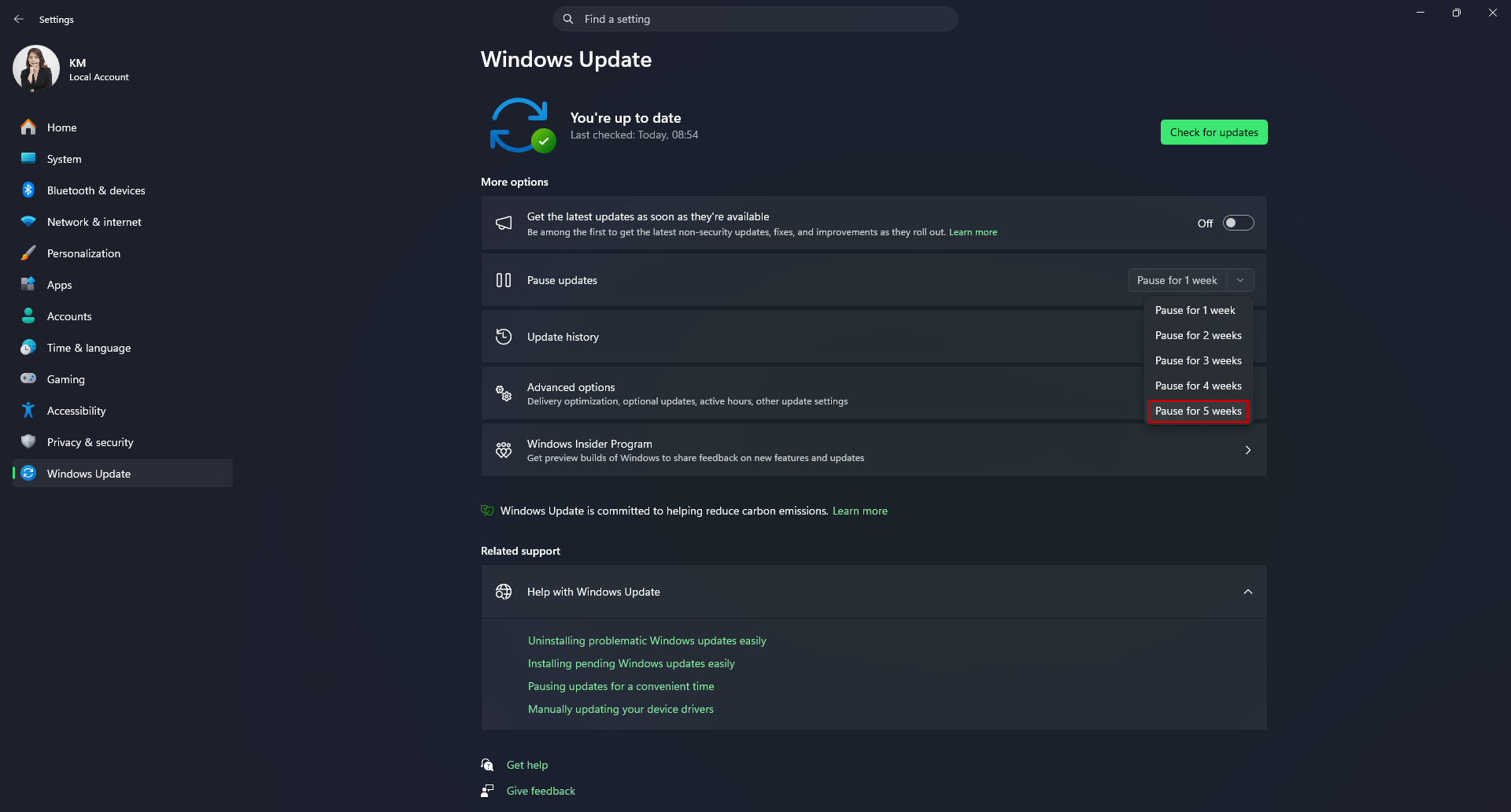
ขั้นตอนที่ 2 — เข้าหน้า Uninstall Updates
1. ไปที่
Settings → Windows Update → Update history → Uninstall updates
ขั้นตอนที่ 3 — ค้นหาและ Uninstall KB5083769
1. ค้นหารายการ
Security Update for Microsoft Windows (KB5083769) ในรายการ
2. คลิก
Uninstall ที่ด้านขวาของรายการ
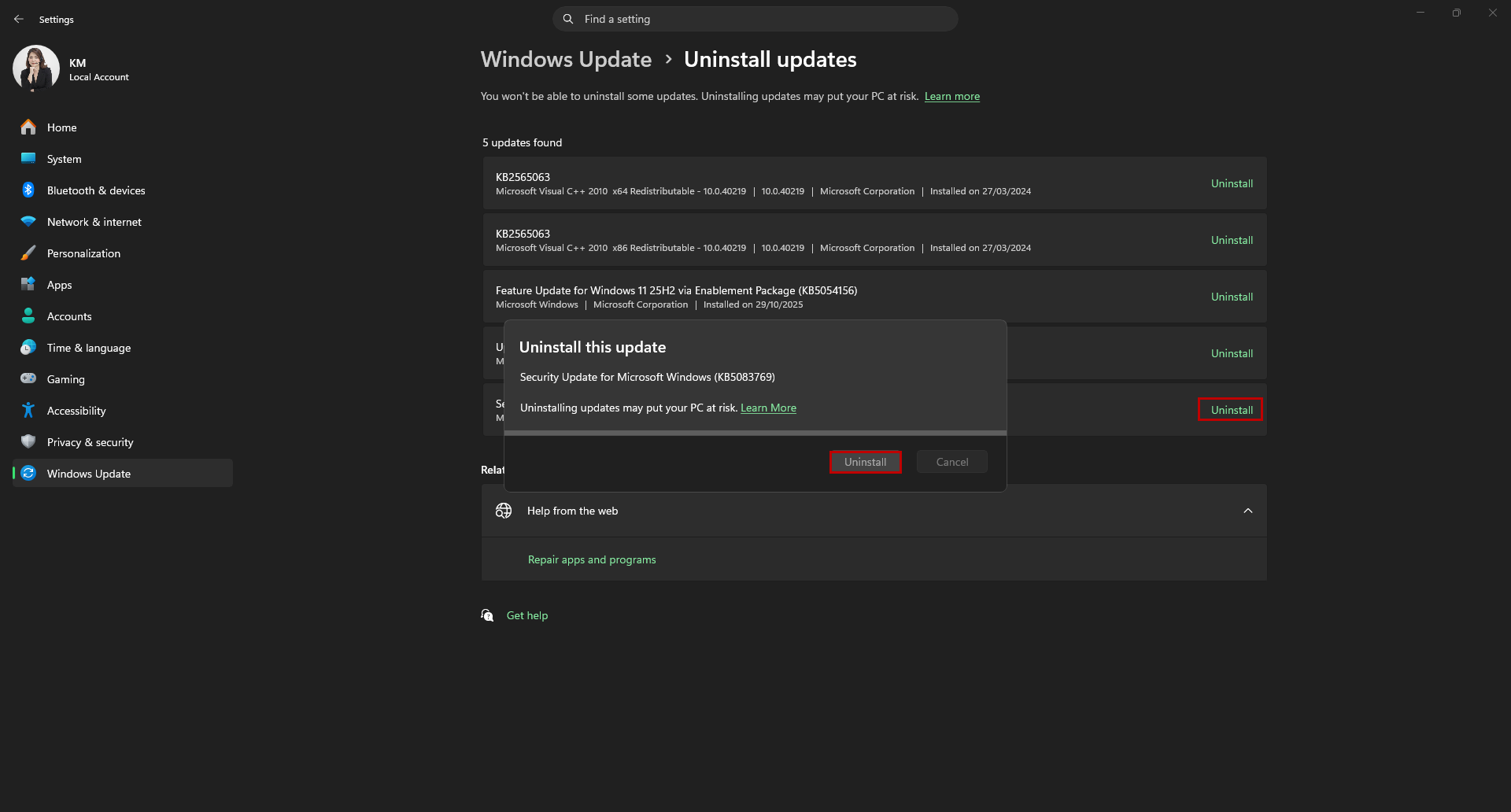
ขั้นตอนที่ 4 — Restart เครื่อง
1. รีสตาร์ทเครื่องเพื่อให้การถอนการติดตั้งมีผล
2. ทดสอบเปิด
Remote Desktop เพื่อยืนยันว่าหน้าต่างแจ้งเตือนหายไปแล้วหรือไม่
Related Articles
พบหน้าต่าง Remote Desktop Connection security warning
เมื่อเชื่อมต่อ Remote Desktop อาจพบหน้าต่างแจ้งเตือนความปลอดภัย ซึ่งเป็นเรื่องปกติของระบบ Windows สามารถดำเนินการต่อได้ตามขั้นตอนด้านล่าง ขั้นตอนการดำเนินการ 1. ติ๊กเลือก Resources ตามรูปภาพ 2. คลิกปุ่ม Connect เพื่อดำเนินการเชื่อมต่อ หมายเหตุ : 1. ...FAQ: วิธีเพิ่มและจัดการผู้ใช้งาน กำหนด User, โปรไฟล์, รหัสผ่าน และ Login Users
วิธีเพิ่มและจัดการผู้ใช้งาน กำหนด User, โปรไฟล์, รหัสผ่าน และ Login Users ?SUMMARY (สรุปบทความ) บทความนี้รวบรวมคำถามที่พบบ่อยเกี่ยวกับการจัดการผู้ใช้งาน (User) และโปรไฟล์สิทธิ (Profile) ในโปรแกรม MAC-5 Legacy ครอบคลุมตั้งแต่การเพิ่ม/แก้ไข/ลบ User ...การติดตั้งเพื่อใช้งาน Remote Assist สำหรับลูกค้า
วิธีการใช้งาน Remote Assist ทางอีเมล เจ้าหน้าที่จะจัดส่ง ลิงก์เชื่อมต่อ Remote Assist ให้แก่ท่านทางอีเมล ตามวันและเวลานัดหมาย 2. เมื่อถึงเวลานัดหมาย กรุณาคลิกปุ่ม JOIN SESSION จากอีเมลที่ได้รับ 3. ระบบจะแสดงหน้าต่างขออนุญาตการเชื่อมต่อ กรุณาคลิก ...การติดตั้งโปรแกรมหรือการย้ายเครื่อง สำหรับใช้งานแบบ Remote (Rds)
Copy Icon Remote Desktop จากเครื่องเดิมที่ใช้งาน หรือจากเครื่องอื่น นำ Icon มาวางเครื่องเครื่องใหม่ คลิกขวาที่ Icon > Edit > คลิกที่ More Choices > เลือกเป็น Use a different account > ระบุ User name และ Password กด OK และทำการ Connect ภาพที่ 1 ภาพที่ ...การ Reset ค่าเครื่องที่ใช้งานโปรแกรม กรณีพบปัญหาเฉพาะเครื่อง
กรณีที่ควรแก้ไขด้วยวิธีการนี้ พบปัญหาที่เกิดขึ้นเฉพาะเครื่อง ขั้นตอนการ Reset ค่าเครื่องที่ใช้งานโปรแกรม มีขั้นตอนการดำเนินการ 5 ขั้นตอนดังนี้ ตรวจสอบค่า Date/Time ของเครื่อง (ตามไฟล์คู่มือ "การ Set ค่า Date Time.PDF") ตรวจสอบการติดตั้งโปรแกรม CZAS ...