การติดตั้งเพื่อใช้งาน Remote Assist สำหรับลูกค้า
วิธีการใช้งาน Remote Assist ทางอีเมล
เจ้าหน้าที่จะจัดส่ง ลิงก์เชื่อมต่อ Remote Assist ให้แก่ท่านทางอีเมล ตามวันและเวลานัดหมาย
2. เมื่อถึงเวลานัดหมาย กรุณาคลิกปุ่ม JOIN SESSION จากอีเมลที่ได้รับ
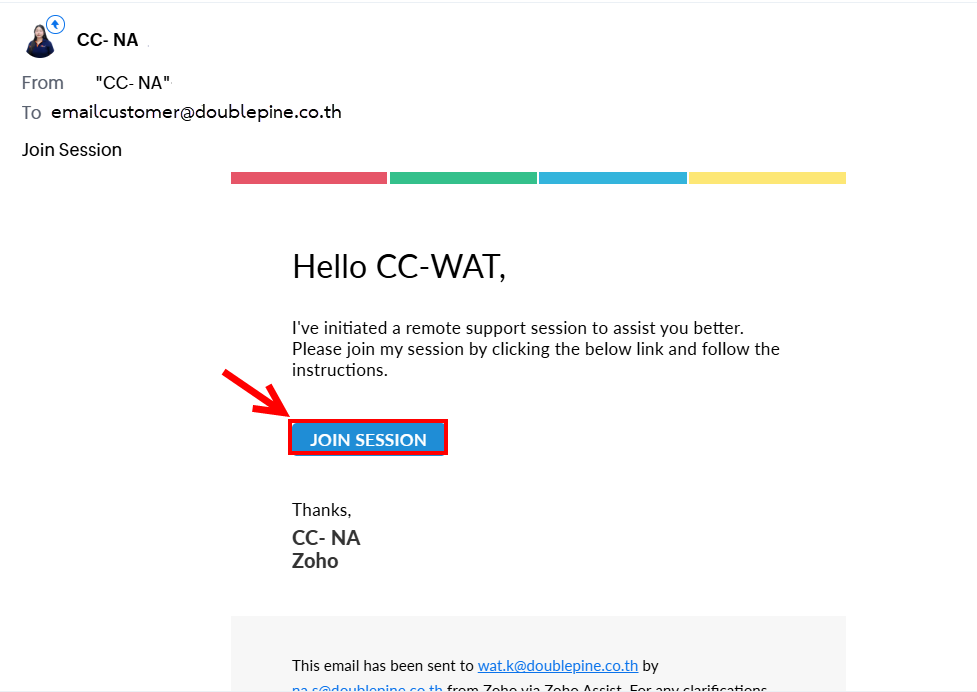
3. ระบบจะแสดงหน้าต่างขออนุญาตการเชื่อมต่อ กรุณาคลิก Agree and Download เพื่อยินยอมและเริ่มดาวน์โหลดไฟล์
4. เมื่อดาวน์โหลดเสร็จสิ้น ให้คลิก Open file เพื่อเปิดไฟล์ที่ดาวน์โหลด
5. ดับเบิลคลิกที่ไฟล์ ZA_Connect เพื่อเริ่มการติดตั้งโปรแกรม
6. หลังจากการติดตั้งเสร็จสมบูรณ์ ระบบจะแสดงหน้าต่างเข้าร่วม Session กรุณาคลิกปุ่ม Join เพื่อเริ่มการ Remote Assist
7. เมื่อต้องการออกจากการ Remote Assist กรุณาคลิกเครื่องหมาย กากบาท (X) และกด OK เพื่อยืนยันการออกจากระบบ

โดยก่อนเริ่มการ รีโมตหน้าจอ โปรดทราบถึงข้อกำหนดมาตรฐานในการรีโมตหน้าจอ ดังนี้:
1. เราสามารถเข้าถึงและควบคุมคอมพิวเตอร์ของคุณได้ ผ่านโปรแกรมรีโมตหน้าจอ
2. เราอาจเห็นข้อมูลส่วนตัวที่แสดงบนหน้าจอ โปรดซ่อนข้อมูลที่สำคัญหรือข้อมูลส่วนตัวก่อนเริ่มรีโมตหน้าจอ
3. การเข้าถึงและควบคุมระบบของคุณจะหยุดลงทันทีเมื่อคุณเริ่มใช้งานเมาส์หรือแจ้งให้เราหยุด
4. คุณมีสิทธิ์ที่จะยกเลิกการเชื่อมต่อหรือควบคุมระบบไกลได้ตลอดเวลา เพียงแจ้งให้เราทราบผ่านข้อความ
5. เราจะแจ้งให้ท่านทราบทุกการกระทำที่เราทำในระบบของคุณระหว่างการรีโมต
6. เราอาจปรับเปลี่ยนข้อมูลในระบบของคุณ เพื่อแก้ไขปัญหาที่ท่านแจ้งหากจำเป็น ซึ่งเราจะแจ้งขอความยินยอมผ่านข้อความ
Related Articles
วิธีรับบริการ Remote Assist ผ่านอีเมล | MAC-5 Legacy Support
วิธีรับบริการ Remote Assist ผ่านอีเมล | MAC-5 Legacy Support ? Summary บทความนี้อธิบายขั้นตอนที่ลูกค้าต้องปฏิบัติเมื่อได้รับลิงก์ Remote Assist ทางอีเมลจากทีม Support ของ MAC-5 Legacy ครอบคลุมตั้งแต่การคลิก JOIN SESSION ไปจนถึงการออกจาก Session ...1. งาน-โครงการ
คลิกที่เอกสารแนบเพื่อดูเกี่ยวกับการตั้งรหัสงาน-โครงการ220527 งาน-โครงการ
คู่มือการใช้งานโปรแกรม MAC-5 Legacy งาน-โครงการ คำจำกัดความ งาน-โครงการ เป็นการกำหนดรหัสโครงการ หรืองาน ซึ่งจะมีประโยชน์สำหรับธุรกิจรับเหมาก่อสร้าง เพื่อคุมรายได้, ค่าใช้จ่าย ต่อหนึ่งโครงการ หรือสินทรัพย์ของโครงการนั้น ๆ เช่น ธุรกิจผลิตเพื่อขาย ...การติดตั้งโปรแกรมหรือการย้ายเครื่อง สำหรับใช้งานแบบ Remote (Rds)
Copy Icon Remote Desktop จากเครื่องเดิมที่ใช้งาน หรือจากเครื่องอื่น นำ Icon มาวางเครื่องเครื่องใหม่ คลิกขวาที่ Icon > Edit > คลิกที่ More Choices > เลือกเป็น Use a different account > ระบุ User name และ Password กด OK และทำการ Connect ภาพที่ 1 ภาพที่ ...พบหน้าต่าง Remote Desktop Connection security warning
เมื่อเชื่อมต่อ Remote Desktop อาจพบหน้าต่างแจ้งเตือนความปลอดภัย ซึ่งเป็นเรื่องปกติของระบบ Windows สามารถดำเนินการต่อได้ตามขั้นตอนด้านล่าง ขั้นตอนการดำเนินการ 1. ติ๊กเลือก Resources ตามรูปภาพ 2. คลิกปุ่ม Connect เพื่อดำเนินการเชื่อมต่อ หมายเหตุ : 1. ...